ComfyUI.Tokyo
BiRefNet-Super
GitHub の README に記載されている情報に基づいて、3つのインストール方法とモデルのダウンロードについて説明します。
ComfyUI-BiRefNet-Super の設定手順
ComfyUI-BiRefNet-Super は、ComfyUI で BiRefNet モデルを使用するためのノードです。以下のいずれかの方法でインストールできます。
インストール方法
方法 1: Git Clone を使用この方法は、コマンドラインに慣れている方におすすめです。
- ComfyUI のカスタムノードディレクトリに移動します。
cd ComfyUI/custom_nodes/ - GitHub リポジトリをクローンします。
git clone https://github.com/rubi-du/ComfyUI-BiRefNet-Super.git - クローンしたディレクトリに移動します。
cd ComfyUI-BiRefNet-Super - 必要なPythonパッケージをインストールします。
pip install -r requirements.txt - ComfyUI を再起動します。
Git を使いたくない場合に便利な方法です。
- ComfyUI-BiRefNet-Super の GitHub ページにアクセスします。
- 「Code」ボタンをクリックし、「Download ZIP」を選択してソースコードパッケージをダウンロードします。
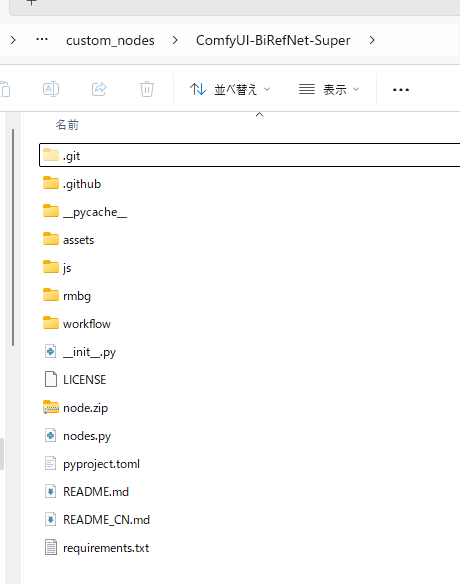
- ダウンロードしたZIPファイルを解凍し、解凍したフォルダを `ComfyUI/custom_nodes/` ディレクトリに配置します。
- ComfyUI を再起動します。
方法 3: ComfyUI-Manager を使用
ComfyUI-Manager をインストールしている場合、最も簡単な方法です。
- ComfyUI を起動し、ComfyUI-Manager を開きます。
- 「ComfyUI-BiRefNet-Super」を検索します。
- 表示されたノードをインストールします。
モデルのダウンロードと設定
BiRefNet_Super または BiRefNet_Lite ノードを使用する場合、モデルは自動的にダウンロードされるか、ローカルモデルをロードすることができます。BiRefNet_onnx ノードを使用する場合は、手動でモデルファイルを配置する必要があります。
BiRefNet_Super / BiRefNet_Lite のモデルこれらのノードは、基本的にはリモートモデルを自動でダウンロードしてロードしますが、ローカルにモデルを置くことも可能です。
- 以下のリンクから必要なモデルをダウンロードします。
- BiRefNet: https://huggingface.co/ZhengPeng7/BiRefNet/tree/main
- BiRefNet_lite-2K: https://huggingface.co/ZhengPeng7/BiRefNet_lite-2K/tree/main
- BiRefNet-portrait: https://huggingface.co/ZhengPeng7/BiRefNet-portrait/tree/main
- BiRefNet-matting: https://huggingface.co/ZhengPeng7/BiRefNet-matting/tree/main
- RMBG-2.0: https://huggingface.co/briaai/RMBG-2.0/tree/main
- ダウンロードしたモデルを `ComfyUI/models/birefnet` ディレクトリに配置します。
- ノードの設定で `load_local_model` を `true` に設定し、`local_model_path` にローカルモデルのパス(例:`BiRefNet` フォルダ)を指定します。
BiRefNet_onnx のモデル
BiRefNet_onnx ノードを使用する場合、特定の ONNX モデルをダウンロードし、指定された場所に配置する必要があります。
- 以下のリンクから必要な ONNX モデルファイルをダウンロードします。
- birefnet-genernal: https://github.com/danielgatis/rembg/releases/download/v0.0.0/BiRefNet-general-epoch_244.onnx
- birefnet-genernal-lite: https://github.com/danielgatis/rembg/releases/download/v0.0.0/BiRefNet-general-bb_swin_v1_tiny-epoch_232.onnx
- birefnet-portrait: https://github.com/danielgatis/rembg/releases/download/v0.0.0/BiRefNet-portrait-epoch_150.onnx
- birefnet_massive: https://github.com/danielgatis/rembg/releases/download/v0.0.0/BiRefNet-massive-TR_DIS5K_TR_TEs-epoch_420.onnx
- birefnet-hrsod: https://github.com/danielgatis/rembg/releases/download/v0.0.0/BiRefNet-HRSOD_DHU-epoch_115.onnx
- birefnet-dis: https://github.com/danielgatis/rembg/releases/download/v0.0.0/BiRefNet-DIS-epoch_590.onnx
- birefnet-cod: https://github.com/danielgatis/rembg/releases/download/v0.0.0/BiRefNet-COD-epoch_125.onnx
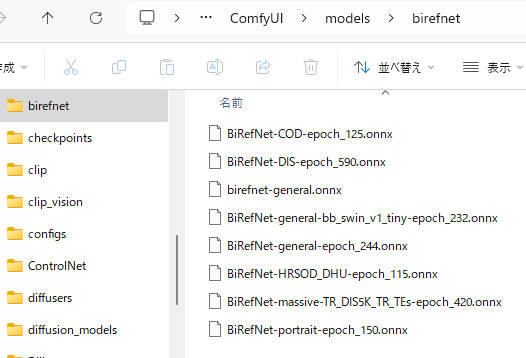
- ダウンロードした ONNX モデルファイルを `ComfyUI/models/birefnet` ディレクトリに配置します。ファイル名は上記リストのものと一致している必要があります。
これで ComfyUI-BiRefNet-Super の設定は完了です。`ComfyUI-BiRefNet-Super/workflow` にあるサンプルワークフローを参考に、ノードを使用してみます。
ComfyUI/models/birefnetのフォルダの状況です。
カスタム・ノードです。
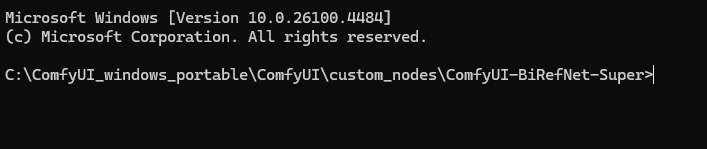
アドレスバーを削除して cmd と打ちます。
下の絵のようになります。
pipをアップデートする
C:\ComfyUI_windows_portable\python_embeded\python.exe -m pip install -U pip
設定します。(Cドライブの場合)
C:\ComfyUI_windows_portable\python_embeded\python.exe -m pip install -r requirements.txt
ComfyUIを再起動です。
Workflow
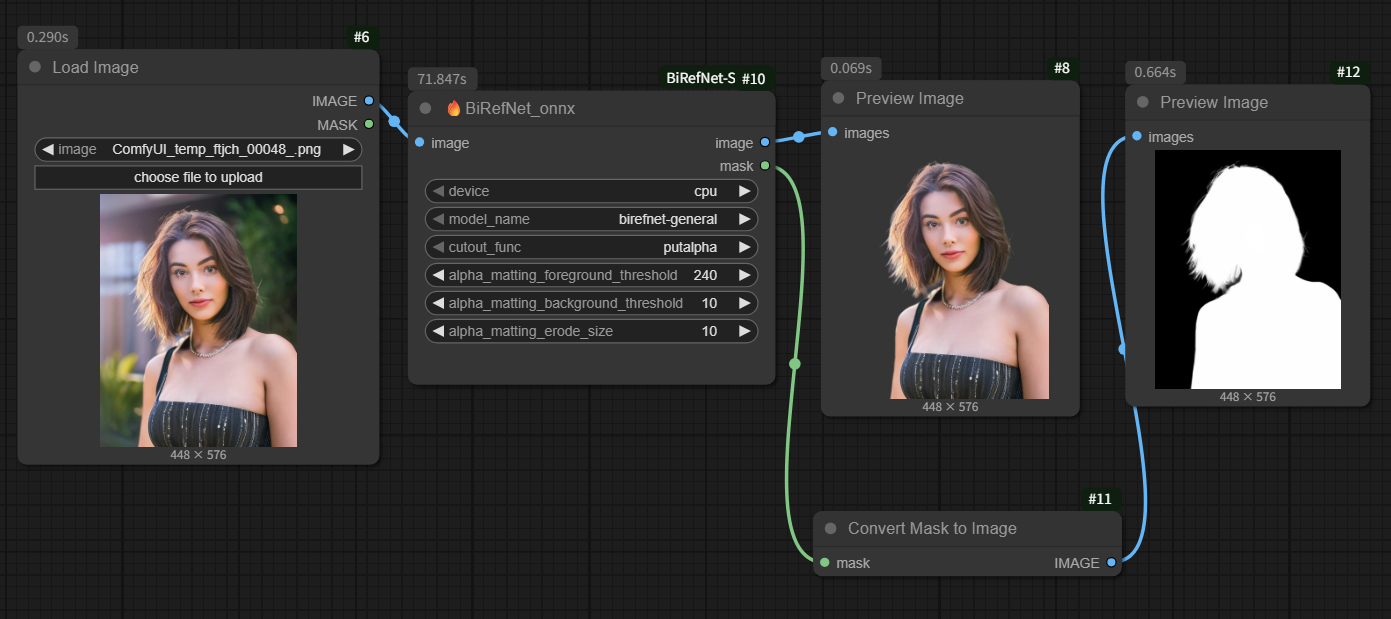



次の例



これは、古いGPUなしのノートパソコンで生成したものです。
ただし、メモリ 16G以上推奨です。
GPUがあるときは、以下が良いでしょう。