ComfyUI.Tokyo
SD15_Inpaint_Crop-Improved2 インペイント
Inpaint Crop (Improved) は、ComfyUIのインペイント処理において非常に重要な役割を果たすノードです。
特に InpaintModelConditioning と組み合わせることで、より自然で高精度な画像補完が可能になります。
Inpaint Crop (Improved) の主な特徴
- マスク領域の切り出し
指定されたマスクに基づいて、画像の必要な部分だけを切り出します。これにより、補完対象の領域に集中した処理が可能になります。 - コンテキスト領域の拡張
単にマスク部分だけでなく、その周囲のコンテキストも含めて切り出すことで、より自然な補完が可能になります。髪の毛や背景など、周囲とのつながりが重要な場合に効果的です。 - リサイズとスケーリング
補完領域を任意の解像度にリサイズできるため、SDXLなど特定のモデルに合わせたサイズ調整が可能です。アップスケールしてから補完することで、より高精細な結果が得られます。 - アウトペイント対応
画像の外側に領域を拡張して補完する「アウトペイント」にも対応。マスクの穴埋めや境界のぼかし処理なども含まれています。 - 補完後のステッチ処理
補完された画像を元の画像に自然に統合するための「Inpaint Stitch」ノードと連携。未マスク領域には一切影響を与えず、違和感のない仕上がりになります。
InpaintModelConditioning との組み合わせのメリット
- 条件付けの最適化
ポジティブ/ネガティブ条件付け、マスク、VAE、ピクセル情報などを統合し、補完モデルに最適な指示を与えることができます。 - マスクの滑らか化
境界をぼかすことで、補完部分が元画像と自然に馴染みます。特に髪の毛や透明体など、繊細な領域で効果を発揮します。
この組み合わせは、画像の一部を自然に修復・変更したいときに非常に強力です。
たとえば、人物の髪型変更や背景の修正など、細かいニュアンスが求められる場面で活躍します。
Workflow
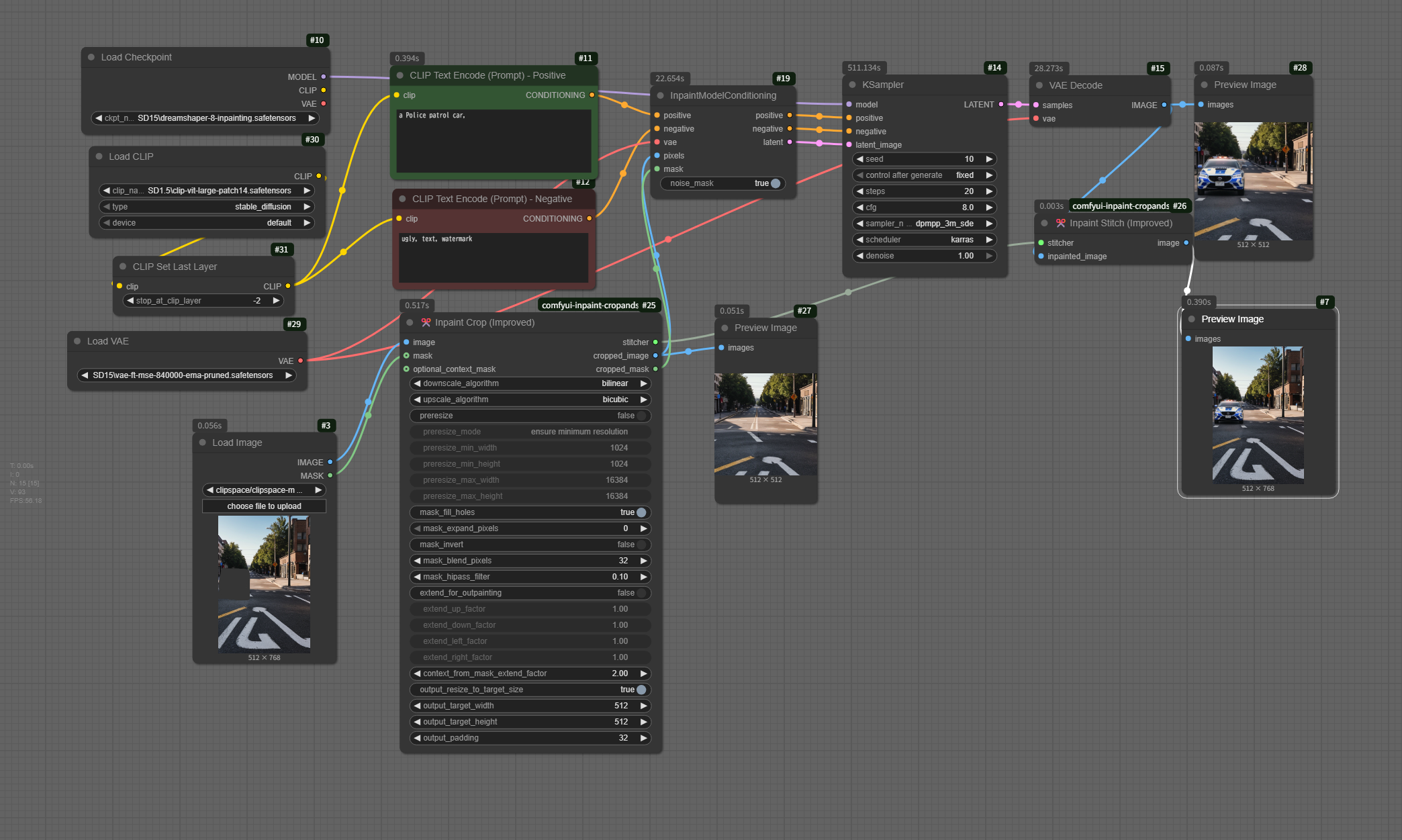
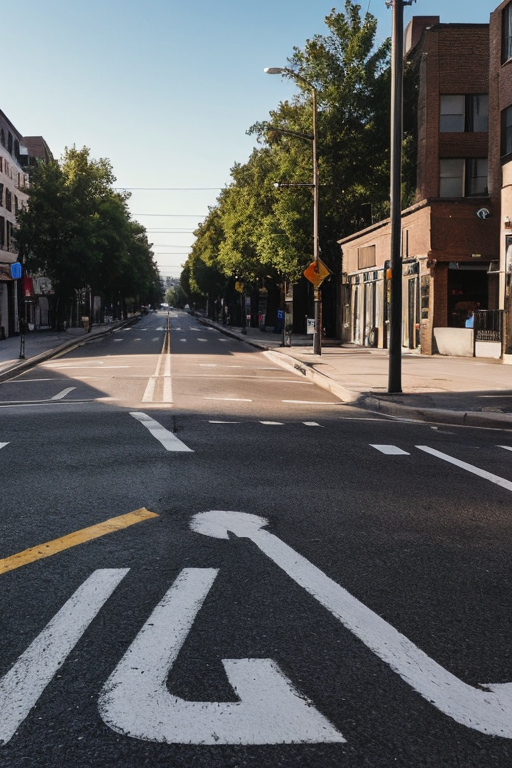
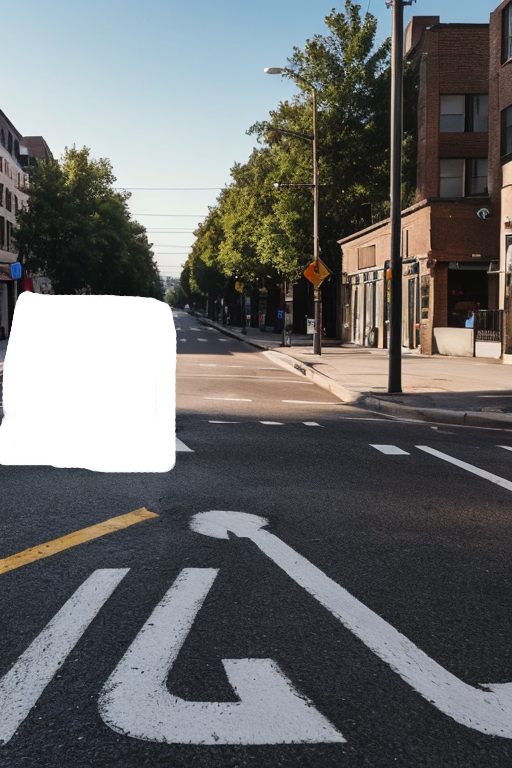
512で処理
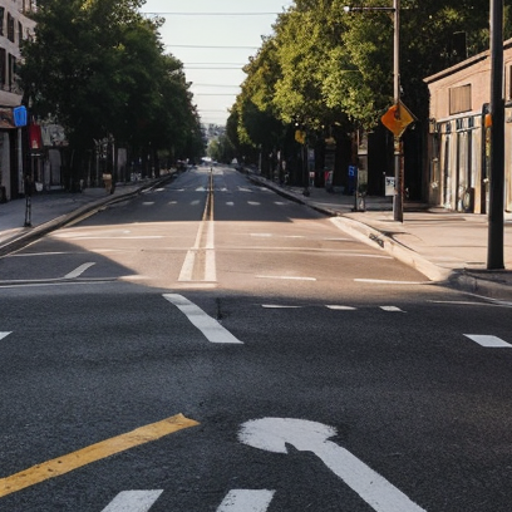
512で処理
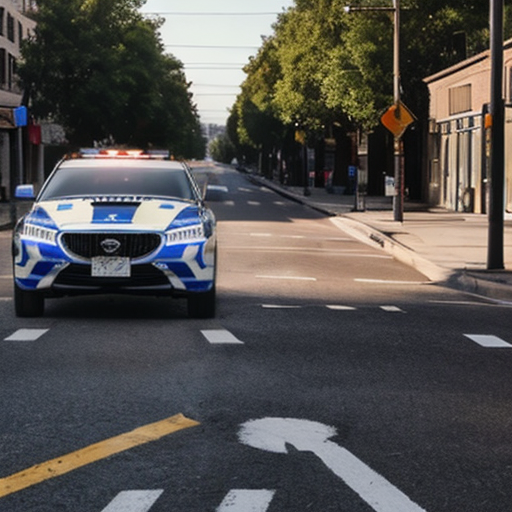
上の画像を原画に入れ込む
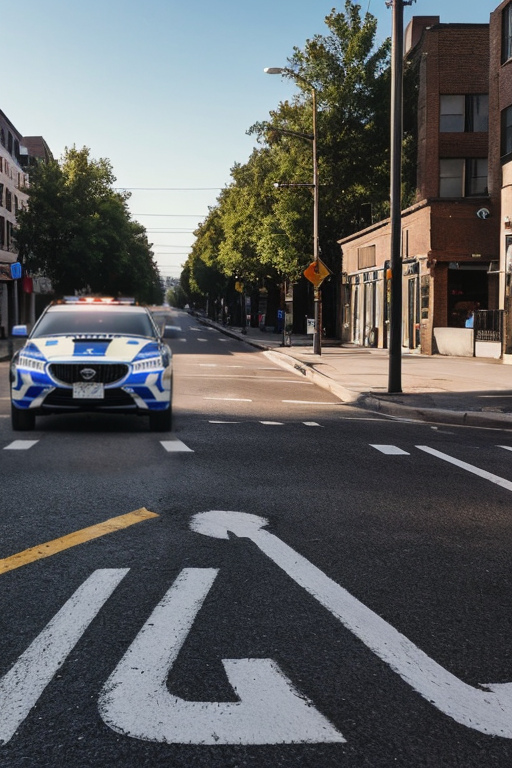
Maskサイズを512にして、処理量を減らす作戦です。
大きい画像サイズの時は、効果的技法でしょうが、SD1.5では、特に必要ないでしょう。
denoise = 1 で 全書き換えのインペイント、0.65当り前後で Detailerのような働きをします。
Link
SD15_InpaintModelConditioning 一番簡単なインペイント